Como Montar Lista de Contatos de Clientes no Excel: Passo a Passo

No mundo das vendas B2B, já percebi que criar uma boa lista de contatos pode ser a diferença entre fechar novos negócios ou perder grandes oportunidades. E, sinceramente, o Excel ainda é um dos recursos mais populares para organizar essas informações, principalmente em equipes que estão começando ou que buscam mais controle manual dos dados. Sei como pode parecer simples começar uma planilha, mas acertar nos detalhes faz toda diferença no resultado. Hoje, quero compartilhar meu passo a passo para montar uma lista de contatos de clientes no Excel realmente funcional, atualizada e segura.
Por que usar o Excel para gerenciar contatos?
É comum escutar que toda empresa cedo ou tarde vai precisar de uma solução mais robusta, como um CRM dedicado. Mas, na minha experiência, nem sempre isso precisa ser imediato. O Excel oferece autonomia, simplicidade e permite uma visão personalizada da base de clientes.
Trabalhar com o Excel pode ser uma excelente escolha para:
- Empresas que ainda não têm processos comerciais altamente complexos;
- Negócios que querem controle rápido e visual dos dados;
- Quem busca conhecer melhor seus próprios fluxos antes de contratar soluções maiores como o Prospectei faz ao integrar dados de diversas origens;
Mas antes de tudo, precisamos estruturar bem essa lista para aproveitar ao máximo suas vantagens.
Quais campos incluir em uma boa planilha de clientes?
Uma lista de contatos só é realmente útil se estiver bem detalhada e padronizada. Sempre que montei esse tipo de planilha, os campos a seguir se mostraram indispensáveis:
- Nome do contato principal;
- Empresa;
- Telefone (com DDD, sempre);
- E-mail;
- Segmento/setor;
- Responsável pelo relacionamento interno;
- Status do contato (prospect, cliente ativo, em negociação, etc.);
- Data do último contato;
- Etapa do funil de vendas;
- Observações relevantes (histórico, preferências, etc.);
Dependendo do mercado, pode ser útil incluir localização (cidade/estado), CNPJ e canais de contato extra (WhatsApp, LinkedIn, etc.). O segredo é definir no início quais informações são realmente necessárias e alinhar com o time todo.
Montar bem os campos é metade do trabalho!
Inclusive, escrevi mais sobre como segmentar clientes B2B e quais critérios usar para criar listas mais qualificadas, caso você tenha interesse em se aprofundar nesse ponto: como montar e qualificar leads no B2B.
Passo a passo para montar sua lista no Excel
1. Planejamento da planilha
Antes de começar a digitar, sempre paro para pensar: Quais perguntas quero responder com essa base de dados? Isso direciona toda estrutura. Recomendo:
- Listar esses campos principais em um papel antes de abrir o Excel;
- Definir nomes padronizados para colunas;
- Pensar na ordem dos campos (do mais geral ao mais específico);
2. Configurando os campos
Abra o Excel, crie uma planilha nova, e preencha a primeira linha com os títulos: Nome, Empresa, Telefone, E-mail, etc. Recomendo usar letras maiúsculas apenas no início (isso deixa o visual mais limpo).
Uma dica útil é já “congelar” essa linha superior (ir em Exibir > Congelar Painéis > Congelar Linha Superior), para manter sempre os títulos visíveis durante a navegação.
3. Padronização dos dados
Padronizar é fundamental para filtrar, buscar ou evitar duplicidade. No telefone, use sempre o mesmo formato: (XX) XXXX-XXXX ou (XX) XXXXX-XXXX. Para e-mails, sempre em minúsculo. Evite nomes abreviados ou apelidos extremos, prefira nome completo.
4. Preenchendo os dados
Insira as informações clientes que sua empresa já possui ou opte por coletar de diferentes fontes: eventos, redes sociais, indicações ou ferramentas como a Prospectei, que trazem dados confiáveis e já estruturados para facilitar seu trabalho.
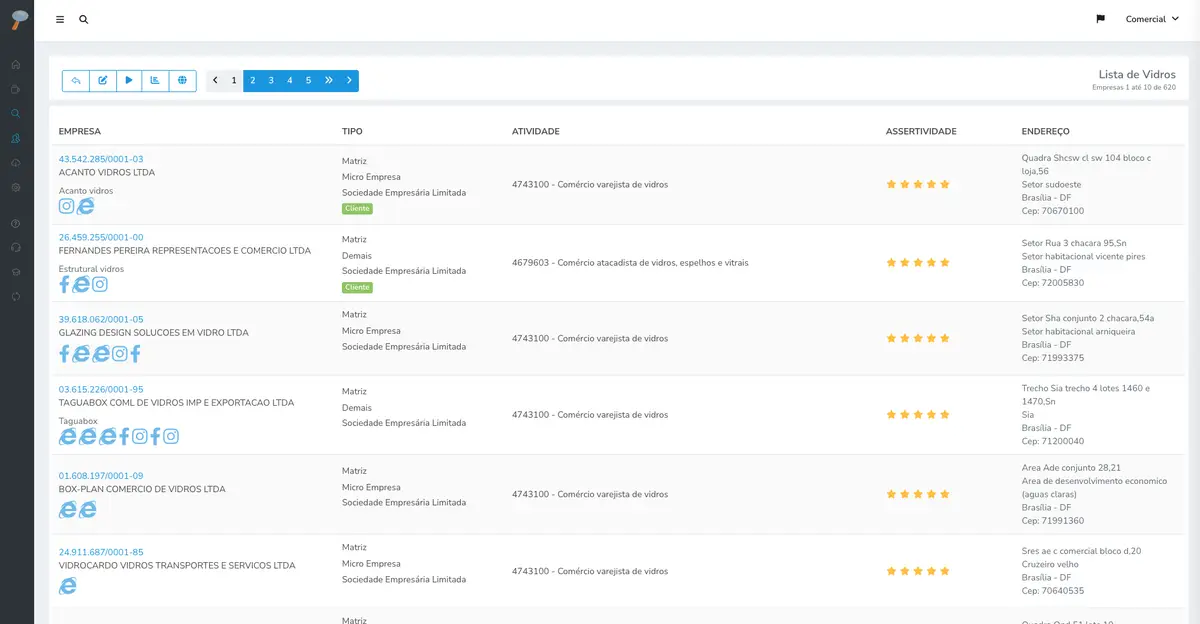 Lembre de manter a frequência de atualizações. Uma base desatualizada rapidamente perde valor e pode até prejudicar campanhas futuras.
5. Validação de dados
O Excel permite validar campos para evitar erros. Você pode, por exemplo, limitar a coluna “E-mail” a aceitar só valores que tenham arroba e ponto, ou o campo “Status” a aceitar apenas opções como “Ativo”, “Prospect”, “Perdido”. Isso reduz muito retrabalho.
- Selecione a coluna;
- Vá em Dados > Validação de Dados;
- Escolha a restrição desejada (lista, texto, número, etc.);
6. Evite duplicidade nas informações
É muito frustrante abordar um mesmo cliente duas vezes sem perceber. Eu recomendo o uso da função “Remover Duplicatas” do Excel (em Dados > Remover duplicatas) ao menos uma vez por mês. Além disso, use fórmulas como PROCV (ou sua nova versão, PROCX) para checar existência do CNPJ ou e-mail já cadastrado.
7. Usando filtros e ordenadores
Após inserir dados, nunca esqueça de ativar os filtros automáticos (Ctrl+Shift+L). Assim, ao clicar nas setas das colunas, dá para buscar só clientes de um segmento, de tal cidade, ou com status Aguardando Retorno, por exemplo. Isso agiliza reuniões e decisões rápidas.
Criando pequenos dashboards para visualização
Mesmo sem fórmulas avançadas, algumas análises ficam simples de visualizar usando recursos do Excel:
- Gráficos de pizza: para distribuição de clientes por status, segmento ou responsável;
- Gráficos de barras: para metas atingidas, etapas do funil, etc.;
- Formatação condicional: colorir automaticamente contatos sem retorno há mais de 15 dias, por exemplo;
 Basta selecionar a área de interesse, ir em “Inserir” e escolher o gráfico. Para quem quer chamar a atenção rapidamente para os resultados ou ter uma visão do funil de vendas, vale usar gráficos básicos e recursos de formatação que destacam dados relevantes.
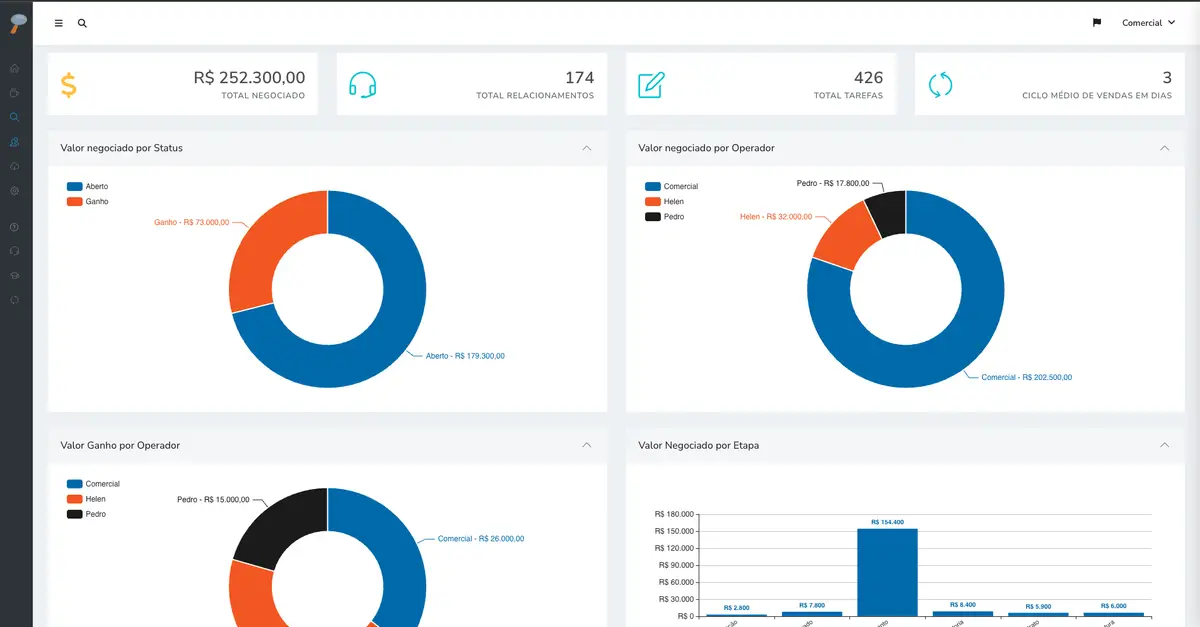
No Prospectei, dashboards prontos já facilitam a análise de grandes volumes de dados, inspirando pequenas equipes a adotarem as melhores práticas mesmo usando Excel.
Como atualizar e revisar a planilha regularmente
Manter a lista atualizada é algo que sempre sugiro. Separe um momento semanal para revisar:
- Entradas novas;
- Alterações importantes (clientes que mudaram de endereço, telefone, responsável, etc.);
- Status de cada contato (fez contato? Mudou para negociando? Virou cliente?);
Consistência e disciplina na atualização fazem toda diferença. E, de tempos em tempos, é interessante rodar um checklist formal. Tenho um material específico sobre como validar listas de prospecção antes de enviar para campanhas, com etapas detalhadas: checklist para validar listas de prospecção.
Segurança e privacidade dos dados dos clientes
Dados de clientes não podem ficar vulneráveis. Por isso, sempre recomendo salvar arquivos em locais protegidos, como áreas restritas do computador, Google Drive ou OneDrive, com acesso controlado. Nunca envie listas sensíveis por e-mail aberto ou WhatsApp.
Cuidado especial é necessário com dados pessoais e informações sensíveis. O Excel não oferece criptografia padrão, então, para bancos de dados com informações mais restritas, recomendo proteger os arquivos com senha (Arquivo > Informações > Proteger Pasta de Trabalho > Criptografar com Senha) e ter backups regulares.
O Prospectei, por exemplo, tem protocolos adicionais para proteger dados e garantir privacidade, servindo de referência de boas práticas para pequenas empresas que estão evoluindo na maturidade de gestão.
Como integrar listas de clientes do Excel com outras ferramentas
Sei que, com o tempo, a planilha pode ser usada em conjunto com:
- Google Sheets (compartilhamento online, atualização colaborativa);
- Ferramentas de e-mail marketing (importação de contatos para campanhas);
- Sistemas de automação, facilitando atualizações automáticas via API;
No caso do Google Sheets, basta importar a planilha do Excel e aproveitar os recursos de colaboração em tempo real. Para campanhas, recomendo ter sempre campos como nome, e-mail e preferência de contato padronizados para importar sem problemas (e evitar bloqueios legais e de spam).
Mais dicas de integração estão reunidas também no conteúdo sobre como organizar a lista de empresas em Excel preservando os dados: organização e integração de listas.
Quando migrar para um CRM?
Uma dúvida muito frequente nos meus treinamentos: “Quando vale a pena trocar o Excel por um sistema mais especializado?”. A resposta depende do estágio da empresa.
No início, o Excel cobre a maioria das necessidades. Ele permite controle, análises pontuais e é fácil de usar. Mas, à medida que a base cresce, fica difícil acompanhar tudo apenas com planilhas.
Pontos de atenção para considerar a migração:
- Dificuldade em acompanhar histórico de contatos e negociações;
- Aumento no risco de perder dados ou registros importantes;
- Necessidade de acesso simultâneo por várias pessoas e integrações automáticas;
- Exigência de relatórios mais detalhados do funil de vendas e performance da equipe;
Se esses sintomas aparecem, indico pesquisar soluções que permitam uma visão mais completa das relações de cliente, assim como a Prospectei faz integrando dados e automações especializadas para o B2B.
 Quem quer dar os próximos passos em prospecção moderna pode buscar estratégias de abordagem no artigo: como fazer prospecção de clientes e em dicas para melhorar resultados: como melhorar a prospecção B2B.
Cuidados finais para sucesso com seu cadastro de clientes
Por fim, minha experiência mostra que uma boa gestão começa por:
- Revisar e atualizar ao menos semanalmente sua lista de contatos;
- Garantir que todos da equipe sigam o mesmo padrão de cadastro;
- Controlar acesso aos arquivos sensíveis;
- Criar backups frequentes e verificar a integridade das informações;
A constância na gestão é o que separa resultados comuns dos resultados expressivos.
Com esse passo a passo, você já pode criar e manter uma lista eficiente de clientes e prospects no Excel, otimizando as ações do time comercial e gerando resultados claros, do jeito que sempre vi funcionar nas melhores equipes que já acompanhei.
Conclusão
Organizar e manter uma lista de contatos de clientes no Excel é um caminho acessível e flexível para empresas em crescimento ou com equipes enxutas. Não é preciso ter tecnologia avançada para começar a colher bons frutos de um banco de dados bem cuidado. Ao mesmo tempo, reconheço que, quanto maior o negócio, maiores as demandas por integração, automação e segurança – que acabam levando naturalmente à busca de soluções avançadas como a Prospectei.
Se você quer sair na frente e transformar suas listas em resultados concretos, recomendo conhecer mais sobre a Prospectei e descobrir como acelerar ainda mais seu processo de prospecção comercial, reduzindo gargalos e focando apenas nos leads realmente prontos para comprar. Seu próximo passo pode ser o que faltava para aumentar suas vendas B2B com inteligência e rapidez.
Perguntas frequentes sobre como montar listas de contatos no Excel
Como criar lista de contatos no Excel?
Basta abrir uma nova planilha, definir os títulos das colunas (como nome, telefone, e-mail, empresa) e inserir os dados de cada cliente nas linhas correspondentes. Você pode depois usar filtros, validação de dados e formatação condicional para manter a organização e evitar falhas.
Quais dados incluir na lista de clientes?
Inclua sempre nome do contato, empresa, telefone, e-mail, segmento, responsável interno, status no funil de vendas e observações. Dependendo da necessidade, adicione o CNPJ, localização e canais extra de contato (WhatsApp, LinkedIn, etc.).
Existe modelo pronto de lista de contatos?
Sim, há muitos modelos disponíveis e você pode adaptar ao seu processo. Recomendo começar por modelos simples e ir customizando conforme a necessidade do seu negócio. Busque sempre modelos que permitam segmentações e filtros fáceis.
Posso importar contatos para o Excel?
É possível importar contatos para o Excel de outras ferramentas, planilhas e sistemas usando o recurso de “Importar” ou “Abrir” arquivos CSV, TXT ou até mesmo copiar e colar dos sistemas que você já usa. Só tenha atenção à padronização das colunas para garantir que os dados fiquem corretos.
Como organizar clientes por categoria no Excel?
Inclua uma coluna para “Categoria” ou “Segmento” e, ao inserir os dados, defina essas informações para cada cliente. Depois, use o filtro automático para visualizar rapidamente todos os clientes de determinada categoria.
Prospecte com dados que convertem
Mais de 27 milhões de empresas brasileiras para o seu time vender com assertividade.
Testar a Prospectei grátis